Käyttöopas
•Kesäkuu, 2022
Toolbee-sovelluksen käyttö
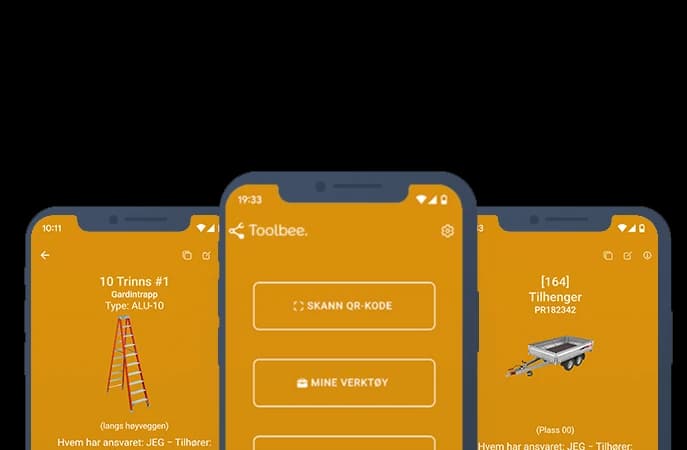
Tämä käyttöopas näyttää, miten sovellusta käytetään ja sen yleisiä toimintoja, joita saatat tarvita aloittaaksesi sovelluksen käyttäjänä.
Kirjautuminen
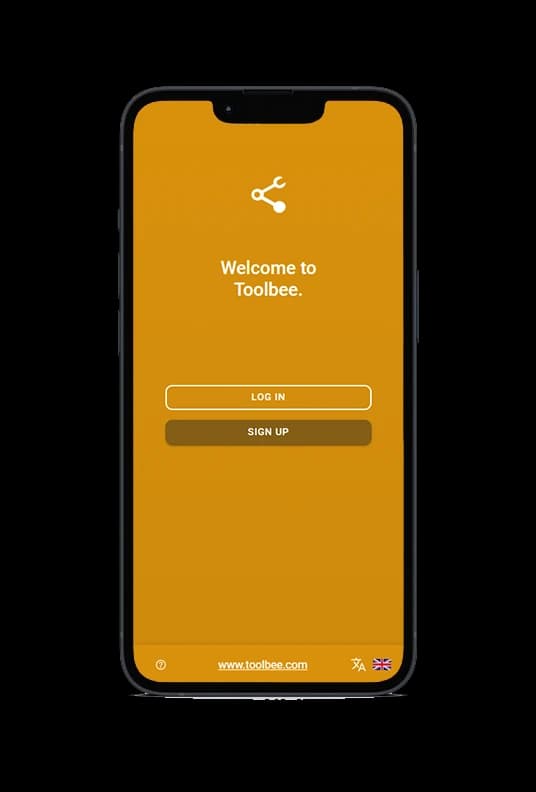
Kun olet ladannut sovelluksen, sinut otetaan vastaan kirjautumisruudulla. Syötä siellä sähköpostiosoitteesi, tyypillisesti nimesi@yritys.fi. On tärkeää, että käytät yrityksesi sähköpostiosoitetta, jotta sovellus kirjaa sinut automaattisesti oikeaan yritykseen. Saat nyt sähköpostin, jossa on kirjautumislinkki. Tärkeää on, että olet kirjautunut sähköpostiisi sillä laitteella, jolla yrität kirjautua, sillä kirjautumislinkki kirjaa sinut tähän laitteeseen.
Jos tämä on ongelma, voit klikata ”Kirjautumisvaihtoehdot” ja luoda salasanan. Salasanaton kirjautuminen on vain siksi, ettei salasanaa tarvitse muistaa, ja se on yhtä turvallinen.
Jos sinulla on ongelmia vastaanottaa sähköposteja meiltä, ja ne eivät ole roskapostikansiossa, voit kirjautua tekstiviestillä saatavalla koodilla. Tällöin käyttäjä rekisteröidään puhelinnumerollasi eikä sähköpostiosoitteella, joten yrityksesi pääkäyttäjän on kutsuttava sinut puhelinnumerollasi, jotta päädyt oikeaan yritykseen. Suosittelemme kuitenkin kokeilemaan ensin yrityksen sähköpostilla.
Olet nyt kirjautunut sisään!
Ensimmäiseksi kannattaa päivittää nimi ja puhelinnumero profiilisi asetuksiin, jotta kollegat saavat sinuun helposti yhteyden.
Klikkaa Asetukset-kuvaketta oikeasta kulmasta ja sitten sähköpostiosoitettasi/nimeäsi (valikon yläosassa). Täällä voit syöttää nimesi ja puhelinnumerosi. Voit myös vaihtaa sovelluksen värin halutessasi.
Voit nyt palata valikkoon, ja jos et automaattisesti päätynyt oikeaan yritykseen sähköpostiosoitteesi perusteella, sinun on odotettava, että yrityksesi pääkäyttäjä hyväksyy sinut ja päästää sisään, jotta pääset käsiksi varastoihin ja työkaluihin. Jos tämä kestää, voit ottaa häneen yhteyttä ja pyytää häntä hyväksymään sinut. (Pääkäyttäjä on yleensä se, joka on eniten tekemisissä työkalujen kanssa yrityksessäsi.)
Olet nyt sisällä!
Kuinka ottaa työkalu
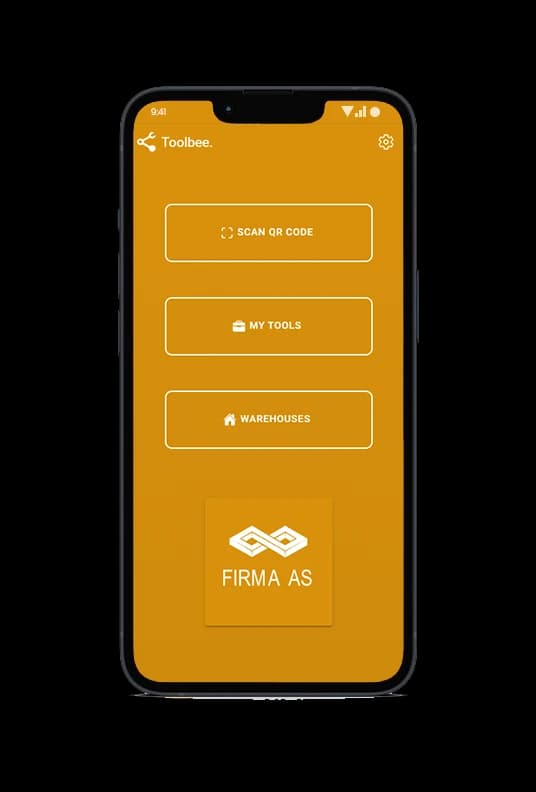
Voit ottaa työkalun joko skannaamalla työkalun QR-koodin klikkaamalla valikon ”SKANNAA QR-KOODI” -painiketta tai käyttämällä puhelimesi kameraa, jos siinä on QR-koodinlukija (useimmissa on). Tämä avaa työkalun sivun sovelluksessa automaattisesti.
Voit tietysti myös klikata valikon ”VARASTOT”-painiketta, mennä oikeaan varastoon ja etsiä työkalua listasta tai hakutoiminnolla. QR-koodin skannaus säästää kuitenkin paljon aikaa.
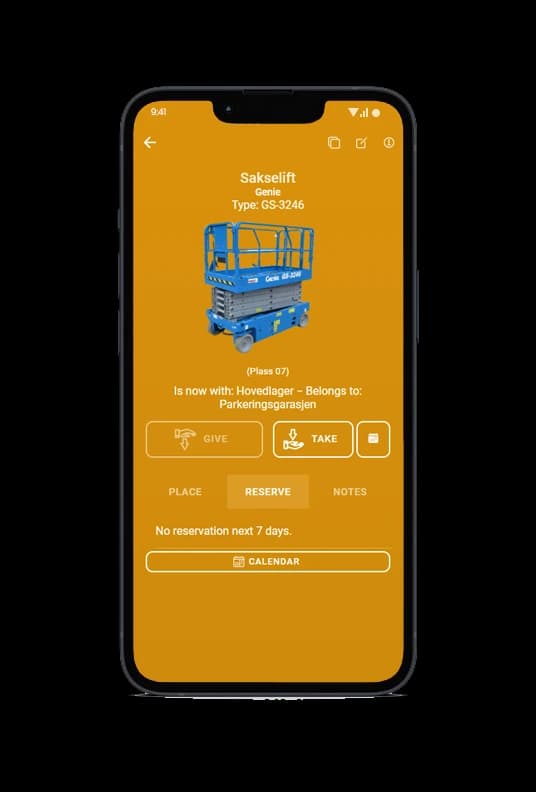
Klikkaa sen jälkeen vain ”OTA”. Työkalu näkyy nyt sovelluksessa sinun ottamana, ja muut näkevät heti, että olet ottanut sen, jos he klikkaavat samaa työkalua.
Kuinka palauttaa työkalu
Palauttaaksesi työkalun tai antaaksesi sen kollegalle, sinun täytyy joko skannata QR-koodi tai etsiä työkalu työkalulistalta.
Klikkaa sitten ”ANNA”-painiketta, jolloin sinut viedään listaan kaikista yrityksen varastoista ja käyttäjistä. Voit laittaa sen takaisin sinne, mistä löysit sen, tai jos olet antanut sen kollegalle, voit etsiä nimen käyttäjälistalta ja antaa sen haluamallesi käyttäjälle.
Kuinka sijoittaa/asentaa työkalu
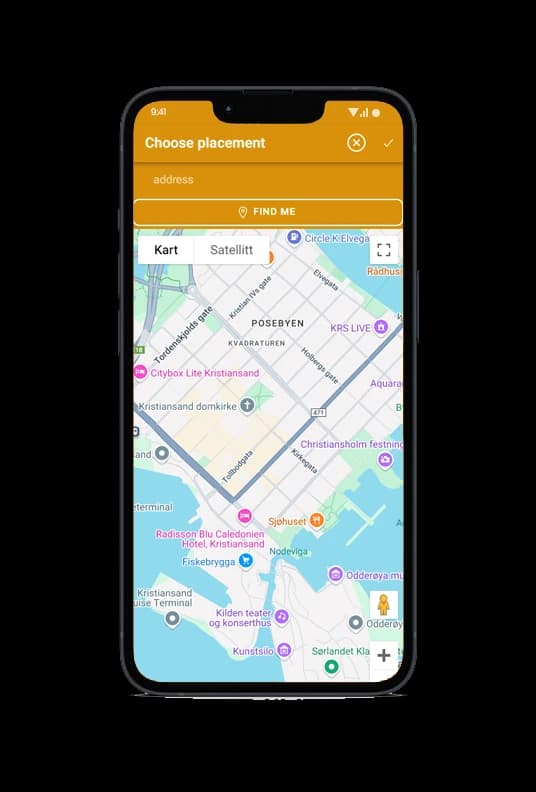
Sijoittaaksesi työkalun sinun on ensin otettava se haltuun, kuten yllä kahdessa kappaleessa selitetään. Voit sitten klikata ”SIJOITA”-välilehteä ja sen jälkeen ”VALITSE SIJAINTI”. Näet kartan ja voit syöttää osoitteen tai klikata ”PAIKANNA MINUT”, jolloin sovellus pyytää sijaintiasi kartoittaakseen, missä olet ja minne olet sijoittanut työkalun.
Klikkaa sitten oikeasta yläkulmasta tallentaaksesi, jos olet tyytyväinen sijaintiin. Osoite näkyy sitten työkalun sivulla, ja voit halutessasi syöttää yhteyshenkilön, joka on vastuussa työkalusta uudessa sijainnissa. Voit myös syöttää päivämäärän, jolloin se pitäisi palauttaa, jotta kollegasi tietävät helpommin, milloin se on taas saatavilla. Saat myös ilmoituksen, ettet unohda hakea sitä.
Jos haluat nähdä sijoitettujen työkalujen sijainnin, voit palata työkaluvarastolistaan ja klikata haluttua varastoa. Klikkaa sitten ”Sijoitettu”-luokkaa ja sen jälkeen ”SIJOITETTUJEN KOHTEIDEN KARTTA”. Täällä näet kartan kaikista yrityksen sijoitetuista työkaluista, jos jotain on jäänyt unohduksiin.
Kuinka varata työkalu
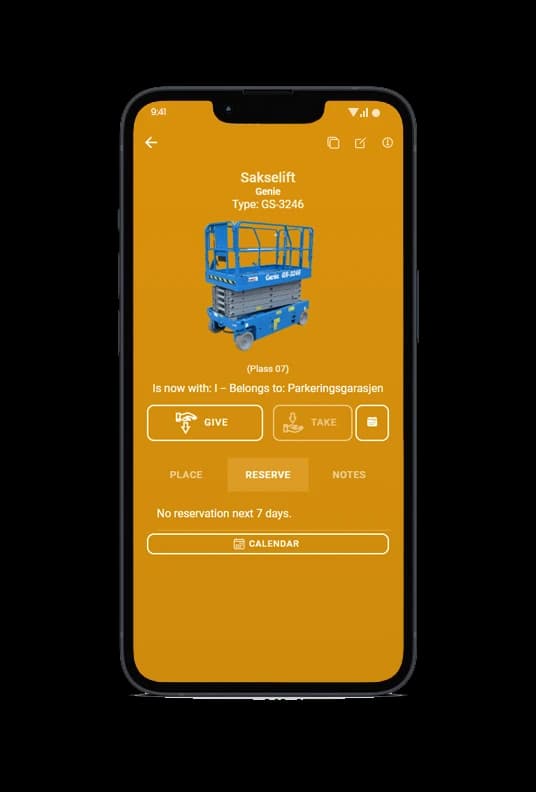
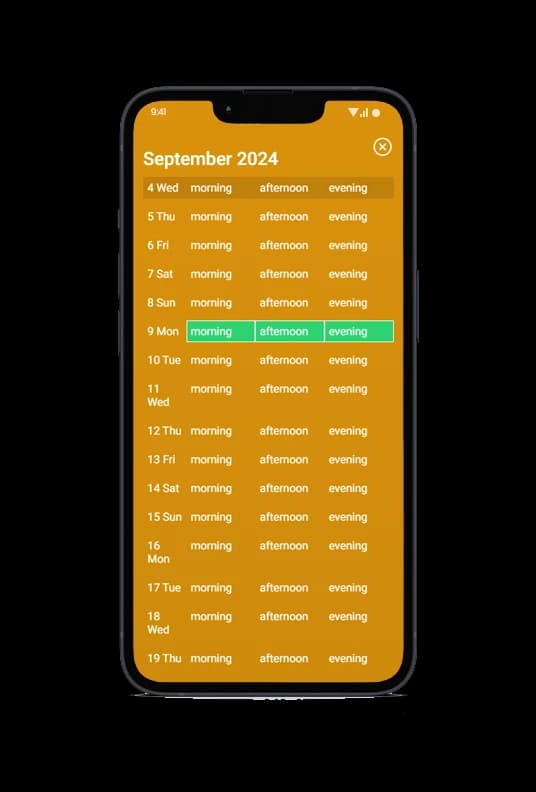
Varataksesi työkalun etukäteen, skannaa kuten tavallista QR-koodi tai etsi työkalu halutun varaston listalta. Klikkaa sitten ”VARATTU”-välilehteä, jolloin näet, onko joku varannut työkalun lähipäiville, tai voit klikata ”KALENTERI” valitaksesi haluamasi varauspäivät.
Tehdäksemme siitä mahdollisimman yksinkertaista (ja nopeaa käyttäjille) olemme jakaneet päivät 3 osaan, jotka ovat aamu, iltapäivä ja ilta. Jos aiot varata sen kokopäiväksi, valitse kaikki 3 klikkaamalla päivän päivämäärää oikealla/alla olevassa kuvassa esitetyllä tavalla:
Muut käyttäjät näkevät työkalun etusivulla, että olet varannut sen, eivätkä muut voi varata sitä samalle ajalle, jolle sinä olet varannut.
Vikaa tai puutteita työkaluissa?
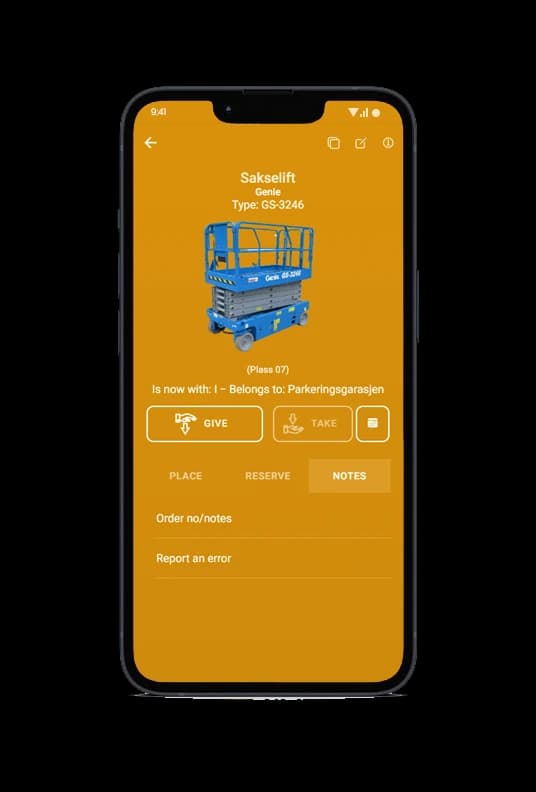
Ilmoittaaksesi virheestä tai viallisesta työkalusta voit klikata ”MUISTIINPANOT”-välilehteä ja kirjoittaa kenttään ”ILMOITA VIKA TYÖKALUSTA”. Kun olet syöttänyt vian, saat vahvistuksen sen lähettämisestä. Pääkäyttäjä saa siitä ilmoituksen, ja se ilmestyy pääkäyttäjän tehtävälistalle.
Muistiinpano
Jos sinun täytyy syöttää tilausnumero tai muistiinpano työkalua otettaessa, ”MUISTIINPANO”-kentän löydät täältä. Kun olet syöttänyt muistiinpanon kenttään, voit klikata ”OTA”, ja muistiinpano tallennetaan tapahtumaan, jossa otit työkalun.
Etkö syöttänyt tilausnumeroa yllä kuvatulla tavalla? Ei hätää, klikkaa info-painiketta oikeasta kulmasta nähdäksesi työkalun infosivun. Täällä näet myös työkalun historian, ja voit syöttää kommenttisi klikkaamalla muokkaa siinä tapahtumassa, jossa otit työkalun.
Muuta hyödyllistä tietoa
Kun olet työkalun sivulla, voit klikata oikean kulman info-painiketta nähdäksesi tietoa työkalusta sekä historian siitä, milloin se viimeksi haettiin. Voit myös soittaa työkalun haltijalle suoraan tältä sivulta. Joillakin työkaluilla saattaa olla täällä myös PDF-tiedosto, jossa on käyttöopas tai vastaava, joten täällä kannattaa käydä silloin tällöin.
Kun olet varastossa ja näet työkalujen listan, voit hakea yläosassa löytääksesi työkaluja. Näet myös, mitkä työkalut eivät ole paikalla. Voit myös lajitella luokan mukaan, mikä helpottaa työkalun löytämistä, jos siinä on QR-koodi.
← Takaisin kaikkiin käyttöoppaisiin
Viimeksi päivitetty: 01. syyskuuta 2024