Käyttöopas
•Maaliskuu, 2024
Kioskiasetukset
Kuinka asentaa ja käyttää kiosktoimintoa jaetuilla Toolbee-laitteilla.
Kuinka asennan kioskin?
Kioski on jaettu Toolbee-tietokone/mobiililaite, jonka avulla käyttäjät voivat tunnistautua ID-koodilla tai kortilla ja syöttää PIN-koodin (valinnainen, mutta suositeltava). Vain tietokoneet tukevat Mifare- ja QR-kortteja; mobiililaitteet tukevat vain QR-koodeja.
Siirry kohtaan Yritys → Kioski. Asennat kioskin samalle tietokoneelle/laitteelle, jolla kioski toimii.

Vinkki PC:lle: Aseta https://app.toolbee.com/ selaimen kotisivuksi, poista näytönsäästäjä/lepotila käytöstä ja lisää selain käynnistysohjelmiin.
Kioskin sulkeminen
Olemme suunnitelleet sen niin, että kioski siirtyy aina kioskikirjautumiseen eikä tervetuloa-sivulle käynnistettäessä. Kirjautuaksesi kioskille sähköpostilla tai tekstiviestillä:
- Joko kirjaudu pääkäyttäjänä kortilla/ID:llä, tai
- Siirry tälle linkille: https://app.toolbee.com/login kirjautuaksesi sisään,
ja siirry sitten kohtaan Yritys → Kioski kytkeäksesi kioskitilan pois.
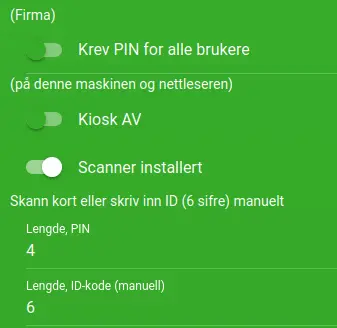
Vaadi PIN:
- Jos PÄÄLLÄ, käyttäjiä, joilla ei ole PIN-koodia, pyydetään valitsemaan ja vahvistamaan PIN ensimmäisen kirjautumisen yhteydessä.
- Jos POIS, käyttäjää pyydetään syöttämään PIN vain, jos sellainen on asetettu käyttäjälle.
Kioski POIS/PÄÄLLÄ
- Jos PÄÄLLÄ, laite ei näytä tavallista kirjautumisnkyttyä, vaan kioskin kirjautumisnkytyn.
- Jos POIS, laite näyttää tavallisen kirjautumisnkytyn.
Skanneri asennettu
- Jos PÄÄLLÄ, laite näyttää oletuksena skannauskentän. Käyttäjät skannaavat tai näyttävät korttinsa tunnistautuakseen. He voivat painaa «Käytä ID-koodia» -painiketta siirtyäkseen ID-syöttöön.
- Jos POIS, laite ei näytä skannauskenttiä. Käyttäjien on syötettävä ID-koodi manuaalisesti.
Manuaalinen ID:
Manuaalisessa ID-syötössä ID:n on oltava numeerinen ja pituuden on vastattava täsmälleen käyttäjän ID-pituutta. Kenttä «Pituus, ID-numero» määrittää, kuinka monta numeroa kioski vaatii kirjautumiseen. Alla olevissa esimerkeissä käyttäjän ID-numero on 0194
- Jos ID-pituus on asetettu 3:ksi, käyttäjän ID-koodi on liian pitkä. Voit halutessasi muuttaa käyttäjän ID:n 194:ksi.
- Jos ID-pituus on 4, se toimii arvolla 0194.
- Jos ID-pituus on 5, käyttäjän ID-koodi on liian lyhyt. Voit halutessasi muuttaa käyttäjän ID:n 00194:ksi.
Huomaa, että käyttäjät, joilla on aakkosnumeerisia ID:itä (esim. 123A), eivät voi kirjautua manuaalisella ID-syötöllä, koska kioski tukee vain numeroita.
Kortinluku:
Kortinluvussa ID-pituus voi olla vaihteleva. Voit lukea sekä Mifare- että QR-kortteja samalla kioskilla, kunhan kortti-ID antaa saman korttiID:n. Esimerkiksi: jos yritys-ID on ABCD ja kortti-ID on ABC123, niin sekä
- Mifare-kortti, jonka ID on «ABC123» ja
- QR-koodi, jonka sisältö on «QLI ABCD ABC123»
tunnistavat saman käyttäjän.
PIN-käsittely:
Kioski käyttää PIN-koodin ENSIMMÄISIÄ numeroita, ja täytenumero on 0. Kenttä «Pituus, PIN» määrittää, kuinka monta numeroa kioski vaatii kirjautumiseen.
- Esimerkiksi, jos kioskin PIN-koodin pituus on 4 ja käyttäjän PIN on 123456, käyttäjän on syötettävä 1234.
- Esimerkiksi, jos kioskin PIN-koodin pituus on 6 ja käyttäjän PIN on 1234, käyttäjän on syötettävä 001234.
Mifare- ja QR-korttien ominaisuudet
- Turvallisuus riippuu PIN-koodin käytöstä. Kirjautuminen on mahdollista ilman sitä, mutta korttien kopiointi ei ole erityisen vaikeaa. Tämä koskee sekä Mifare- että QR-kortteja.
- Kortti tai ID-koodi tunnistaa käyttäjän,
- PIN-koodi todentaa.
- Mifare-korteista luemme sarjanumeron. Mifare-korteilla on satunnaiset sarjanumerot, joten on epätodennäköistä, että löydät kaksi korttia samalla sarjanumerolla riippumatta siitä, kuka kortin toimitti. Esimerkkejä Mifare-korteista ovat rakennuskortit/turvallisuuskortit, VISA, Mastercard, Diners, Amex, passit ja henkilökortit, bussikortit, kuntosali-kortit, kulkukortit ja erilaiset tagit. On todennäköistä, että sinulla on jo jokin kortti, jota voit käyttää. Emme tällä hetkellä tue yritys-ID:n lisäämistä Mifare-kortteihin, mutta se voidaan tilata erikseen.
QR-korteista luemme ja puramme sisällön. Tarkistamme myös, että yritys on oikea.
Voit luoda omia QR-kortteja käyttäjä-ID:llä käyttämällä QR-generaattoria, kuten «qrencode». Voit täyttää «_»-merkeillä koodin jälkeen saadaksesi yhtenmisen koodin koon. Suosittelemme asettamaan virheenkorjauksen mahdollisimman korkeaksi.
Esimerkki komennosta, jolla luodaan koodi yritys-ID:llä ABCD ja kortti-ID:llä ABC123:
qrencode -s 16 -l H -o pli-at.jpg "QLI ABCD ABC123________________________________"
On myös mahdollista käyttää rakennuskortin/turvallisuuskortin koodia QR-kirjautumiseen — skannaat QR-koodin kortilta. HUOMIO, että kun käyttäjät saavat uudet kortit muutaman vuoden jälkeen, sinun on luettava uusi koodi. Jokaisella kortilla on yksillöllinen koodi, vaikka henkilö olisi sama.
Korttien lukeminen
Siirry Käyttäjät-valikkoon ja avaa käyttäjä.
Jos käytät ID-numeroa, voit kirjoittaa sen suoraan kenttään.
Jos haluat käyttää kortinlukijaa, paina skannauspainiketta ja näytä kortti. Skannausruutu purkaa kortin ja tallentaa tuloksen ID-korttikenttään.

PIN-kentässä voit muuttaa käyttäjän PIN-koodia. Käyttäjät voivat myös muuttaa oman PIN-koodinsa henkilökohtaisten asetustensa alta.
Voit myös ottaa meihin yhteyden, jos sinulla on kysyttävää asennuksesta, niin autamme sinua.← Takaisin kaikkiin käyttöoppaisiin
Viimeksi päivitetty: 12. maaliskuuta 2024