Käyttöohje
•Marraskuu, 2021
Viikkoraportti
Selitys kaikesta viikkoraporttiin liittyvästä ja kuinka käyttää siitä saamaasi tietoa.
Raporttimuodon selitys
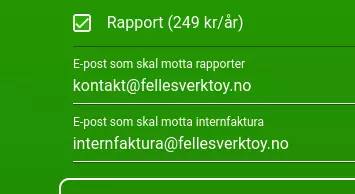
Ota käyttöön Raportti-moduuli ja syötä sähköpostiosoite(-osoitteet) kenttään 1 «Sähköposti raporttien vastaanottamiseen». Voit syöttää useita sähköpostiosoitteita pilkulla erotettuna, jos haluat.
Muutokset edellisestä versiosta
Versio 2 muuttaa viennin yhdestä CSV-tiedostosta Excel-työkirjaksi (useilla välilehdillä) sekä erillisiksi CSV-tiedostoiksi, yksi per datatyyppi, ja lisää vuokrakustannuslaskelman jokaiselle välilehdelle.
Kuten aiemmin, myöhemmät versiot saavat vain uusia kenttiä loppuun - jo käytössä oleva sarakejärjestys ja otsikot eivät muutu. Versio 2 tuo kuitenkin uuden tiedostorakenteen (työkirja, jossa on useita välilehtiä/CSV-tiedostoja yhden CSV:n sijaan), joten version 1 lukemiseen rakennetut työkalut täytyy päivittää versiolle 2.
ERRATA/korjaukset tähän versiota 2 kuvaavaan dokumenttiin:
- Ei vielä mitään.
Mitä sisältyy
Työkirjassa (ja vastaavissa CSV-tiedostoissa) on yksi välilehti/tiedosto per datatyyppi:
- Tapahtumaloki - oton, annon, sijoituksen ja sijoituksen poiston tapahtumat
- Varasto - kulutustavaroiden kulutus ja täydennys
- Jaetut kohteet - jaetun/yhteisen varaston liikkuminen käyttäjien ja varastojen välillä
- Yksittäiset kohteet - yksittäisten työkalujen otto/anto- ja sijoitus/sijoituksen poisto -historia
Jokainen välilehti/tiedosto sisältää vuokrakustannussarakkeen: vuokrahinta kerrottuna ajalla tai määrällä, työkalutyypistä riippuen.
Kääntäminen
Teksti, päivämäärät ja varastoyksiköt (esimerkiksi «kpl») käännetään yrityksesi kielelle sen sijaan, että näytettäisiin aina raaka-arvo.
Lähetys
Raportit lähetetään kaikille yrityksille klo 08:00 joka maanantai «Oslon aikaa». Jos jokin menee pieleen ja meidän täytyy korjata raportointitoiminto, seuraava raportti sisältää tapahtumat edellisen raportin lähetysajasta alkaen. Tämä tarkoittaa, että saat yleensä viikkoraportteja siitä, mitä on tapahtunut maanantaista maanantaihin klo 08:00. Suunnilleen. Palvelimen kuormituksesta riippuen raportointi voi alkaa hieman ennen tai jälkeen klo 08:00:00.
Kun aktivoit raporttimoduulin ensimmäistä kertaa, saat automaattisesti raportin viimeiseltä 2 viikolta. Voit ottaa meihin yhteyttä, jos haluat raportin eri ajankohdasta.
Avaaminen
Työkirja avautuu suoraan Excelissä tai muussa taulukkolaskentaohjelmassa. CSV-tiedostot ovat vain pelkkää tekstiä, ja voit avata nekin taulukkolaskentaohjelmalla.
Aikarajoitus
Emme voi toimittaa lokeja ennen 1. tammikuuta 1970 klo 00:00:00 UTC emmekä tulevaisuudesta (pitäisi toimia hyvin kaikille asiakkaillemme). Vuoden 2038 ongelma on huomioitu. Meillä tulee olemaan ongelma vuodenvaihteessa 9999/10000 jKr., mutta päivitämme sovelluksen hyvissä ajoin etukäteen.
Tietolähteet
Useimmat lokin kentät tallennetaan «sellaisina kuin ne olivat sillä hetkellä». Esimerkiksi loki näyttää työkalujen nimet sellaisina kuin ne olivat tapahtuman tapahtumahetkellä. Siksi samalla työkalulla voi olla eri nimiä läpi lokin.
Jotkut kentät haetaan vientihetkellä, joten arvo on voinut olla erilainen tapahtuman aikaan:
- Työntekijänumerot
- Vuokrahinta
Nämä ovat tyypillisesti kenttiä, joita ei päivitetä kovin usein, mutta jos olet muuttanut niitä viikon aikana, vientihetken arvo (joka on todennäköisesti maanantai klo 08:00) näytetään.
Jotkut kentät lasketaan vientihetkellä, kuten päivämääräkentät, «päivät/tunnit/minuutit/sekunnit ulkona», varastossa oleva määrä, ja vuokrakustannus.
Vaaditut asetukset
Jotta vienti toimisi, sinun täytyy:
- rastittaa «Raportti» Yritysasetuksissa
- täyttää «Sähköposti raporttien vastaanottamiseen» Yritysasetuksissa
- voit syöttää useita sähköpostiosoitteita pilkulla erotettuna, jos haluat lähettää usealle.
CSV-muoto
Liitetyt CSV-tiedostot noudattavat samaa standardia CSV-muotoa kuin ennenkin:
- Merkistö UTF-8
- Kenttäerotin on pilkku ,
- Rivierotin on LF (\n , 0x0a)
- Desimaaliero on piste .
- Aikavyöhyke on Europe/Oslo ja huomioi kesä/talviajan.
- Päivämäärämuoto on «VVVV-KK-PP TT:MM:SS», esimerkiksi «2026-07-13 08:15:01» on 13. heinäkuuta 2026 klo 08:15:01 Oslon aikaa
- Kentät, jotka sisältävät lainausmerkkejä tai pilkkuja, ympäröidään lainausmerkeillä, ja sisäiset lainausmerkit tuplataan, standardin CSV-koodauksen mukaisesti
Raporttien tuonti laskentataulukoihin
Jos käytät LibreOfficea, OpenOfficea, Google Sheetsiä tai Numbersia, voit yksinkertaisesti avata CSV-tiedoston ja valita UTF-8, pilkulla erotettu.
Excel on hieman erilainen, koska se ei jostain syystä kysy suodatinasetuksia CSV:tä avatessasi.
Avataksesi CSV-tiedoston Excelissä sinun täytyy:
- Avaa uusi laskentataulukko
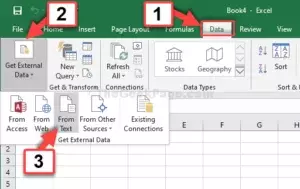
- Mene kohtaan Tiedot → Nouda ulkoisia tietoja → Tekstistä
- Valitse CSV-tiedosto
- Valitse merkistöksi UTF8
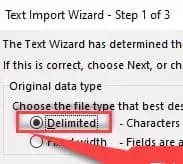
- Valitse erotettu merkeillä (ei kiinteä pituus)
- Valitse pilkku ainoaksi kenttäerottimeksi (ja '' tekstille; se on yleensä oletuksena)
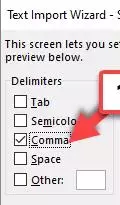
- Paina Seuraava / Valmis muutaman kerran
Nyt voit tehdä tavallisia laskentataulukkotoimintoja tiedoilla
← Takaisin kaikkiin käyttöoppaisiin
Viimeksi päivitetty: 04. syyskuuta 2024