Vadovas
•Birželis, 2022
Kaip naudotis Toolbee programėle
Šis naudotojo vadovas parodo, kaip naudotis programėle ir jos įprastomis funkcijomis, kurių gali prireikti pradedant kaip programėlės naudotojui.
Prisijungimas
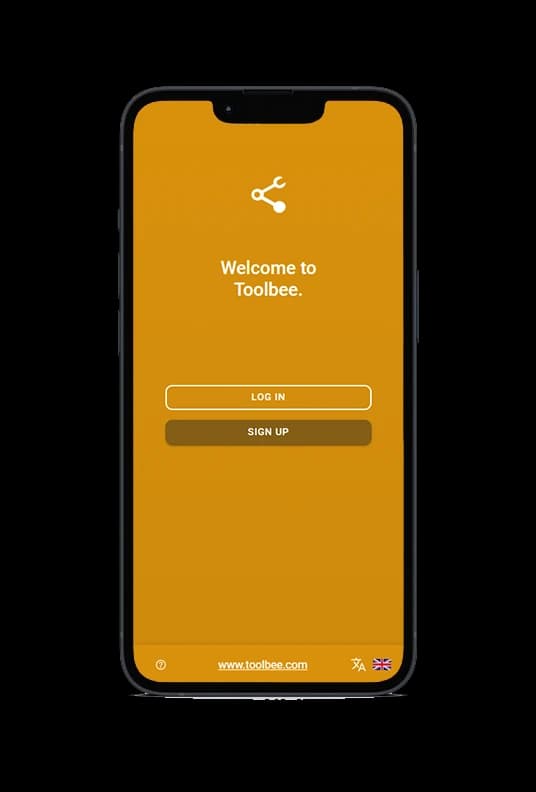
Atsisiuntęs programėlę pamatysi prisijungimo ekraną. Čia įvedi savo el. pašto adresą, paprastai tavovardas@imonespavadinimas.no. Svarbu naudoti įmonės el. paštą, kad būtum automatiškai prijungtas prie tinkamos įmonės programėlėje. Dabar gausi el. laišką su prisijungimo nuoroda. Svarbu, kad būtum prisijungęs prie savo el. pašto įrenginyje, į kurį bandai prisijungti, nes prisijungimo nuoroda prijungs tave prie šio įrenginio.
Jei tai problema, gali spustelėti „Prisijungimo parinktys“ ir susikurti slaptažodį. Prisijungimas be slaptažodžio yra tik tam, kad nereikėtų jų prisiminti, ir yra lygiai toks pat saugus.
Jei kyla problemų gaunant iš mūsų el. laiškus ir jų nėra šlamšto aplanke, gali prisijungti su kodu per SMS. Tada naudotojas bus užregistruotas tavo telefono numeriu, o ne el. pašto adresu, todėl tavo įmonės administratorius turės pakviesti tave nurodydamas tavo telefono numerį, kad atsirastum tinkamoje įmonėje. Pirmiausia rekomenduojame pabandyti su įmonės el. paštu.
Tu prisijungei!
Tada pirmiausia gali atnaujinti savo vardą ir telefono numerį profilio nustatymuose, kad kolegoms būtų lengviau su tavimi susisiekti.
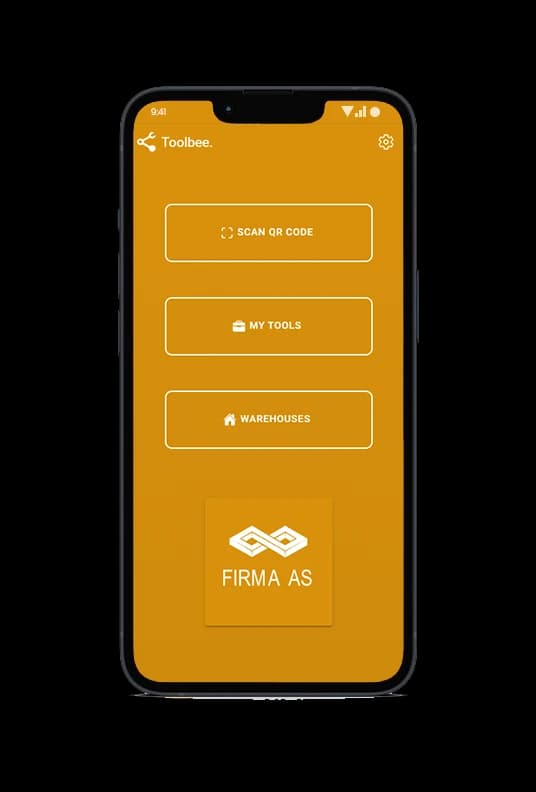
Spustelėk Nustatymų piktogramą dešiniajame kampe ir savo el. pašto adresą/vardą (meniu viršuje). Čia gali įvesti savo vardą ir telefono numerį. Taip pat, jei nori, gali pakeisti programėlės spalvą.
Dabar gali grįžti į meniu, ir jei pagal el. pašto adresą automatiškai neatsiradai tinkamoje įmonėje, turėsi palaukti, kol tavo įmonės administratorius patvirtins tave ir įleis, kad galėtum pasiekti sandėlius ir įrankius. Jei tai užtrunka ilgai, gali su juo susisiekti ir paprašyti tave patvirtinti / įleisti. (Administratorius paprastai yra tas, kas tavo įmonėje labiausiai dirba su įrankiais).
Tu jau viduje!
Kaip pasiimti įrankį
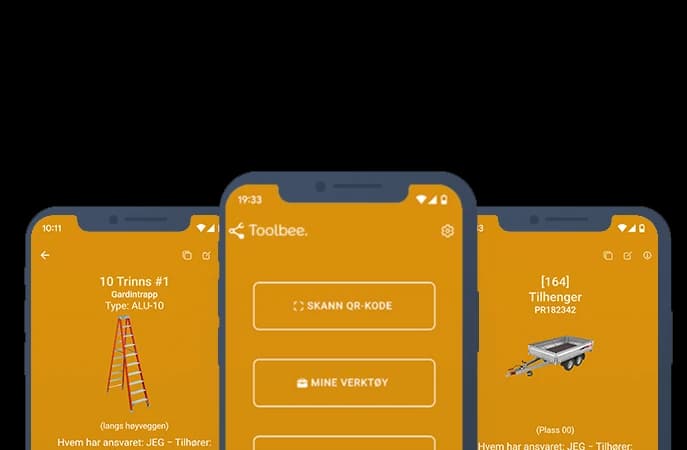
Norėdamas pasiimti įrankį, gali nuskaityti ant įrankio esantį QR kodą spustelėdamas mygtuką „NUSKAITYTI QR KODĄ“ meniu arba naudoti telefono kamerą, jei joje yra QR kodų skaitytuvas (dauguma kamerų jį turi). Tai automatiškai atvers įrankio puslapį programėlėje.
Žinoma, taip pat gali spustelėti mygtuką „SANDĖLIAI“ meniu, eiti į tinkamą sandėlį ir ieškoti sąraše arba paieška jį rasti. Bet nuskaitydamas QR kodą sutaupai daug laiko.
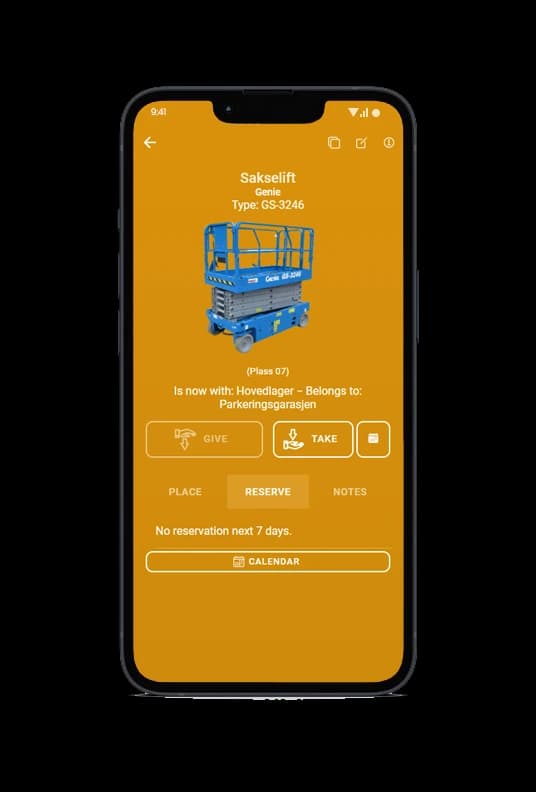
Tada tiesiog spustelėk „PAIMTI“. Programėlėje jis bus rodomas kaip tavo, ir kiti iš karto matys, kad tu jį perėmei, jei spustelės tą patį įrankį.
Kaip grąžinti įrankį
Norėdamas grąžinti įrankį arba perduoti jį kolegai, turi nuskaityti QR kodą arba rasti įrankį įrankių sąraše.
Tada spustelėk mygtuką „ATIDUOTI“ ir būsi nukreiptas į visų įmonės sandėlių ir naudotojų sąrašą, kad galėtum jį padėti atgal ten, kur radai, arba, jei atidavei kolegai, gali rasti vardą naudotojų sąraše ir atiduoti jį pasirinktam naudotojui.
Kaip pastatyti/dislokuoti įrankį
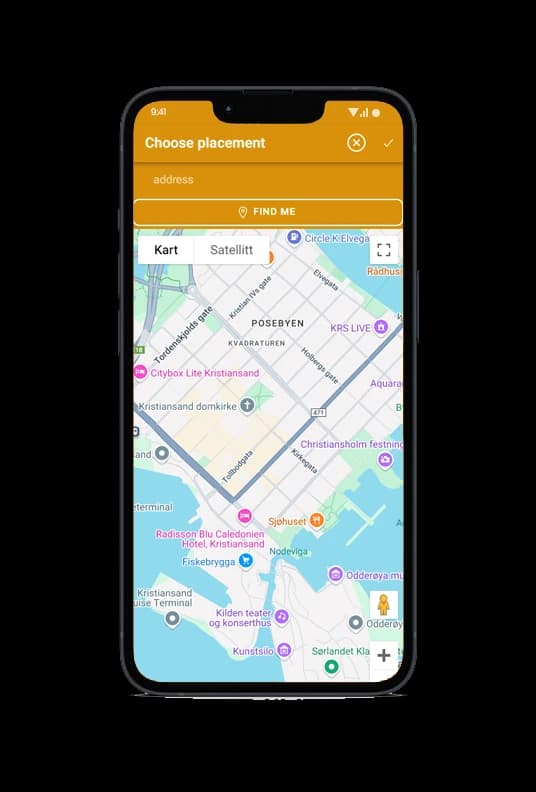
Norėdamas pastatyti įrankį, pirmiausia turi jį perimti, kaip paaiškinta dvi pastraipas aukščiau. Tada gali spustelėti skirtuką „PASTATYTI“, o po to „PASIRINKTI VIETĄ“. Pamatysi žemėlapį ir gali įvesti adresą arba spustelėti „NUSTATYTI MANO BUVIMO VIETĄ“ – programėlė paprašys leisti naudoti tavo buvimo vietą, kad pažymėtų, kur dabar esi ir pastatei įrankį.
Tada spustelėk viršutiniame dešiniajame kampe, kad išsaugotum, jei vieta tinka. Adresas atsiras įrankio puslapyje, ir, jei nori, gali įvesti kontaktinį asmenį, atsakingą už įrankį naujoje vietoje. Taip pat gali nurodyti datą, kada jis turėtų būti grąžintas, kad kolegoms būtų lengviau žinoti, kada jis vėl bus pasiekiamas. Be to, gausi pranešimą, kad nepamirštum jo paimti.
Jei nori pamatyti dislokuotų įrankių vietą, gali grįžti į įrankių sandėlių sąrašą ir spustelėti norimą sandėlį. Tada gali spustelėti kategoriją „Pastatyti“, o po to „PASTATYTŲ DAIKTŲ ŽEMĖLAPIS“. Čia gali pamatyti visų įmonės pastatytų įrankių žemėlapį, jei kas nors būtų užmirštas.
Kaip rezervuoti įrankį
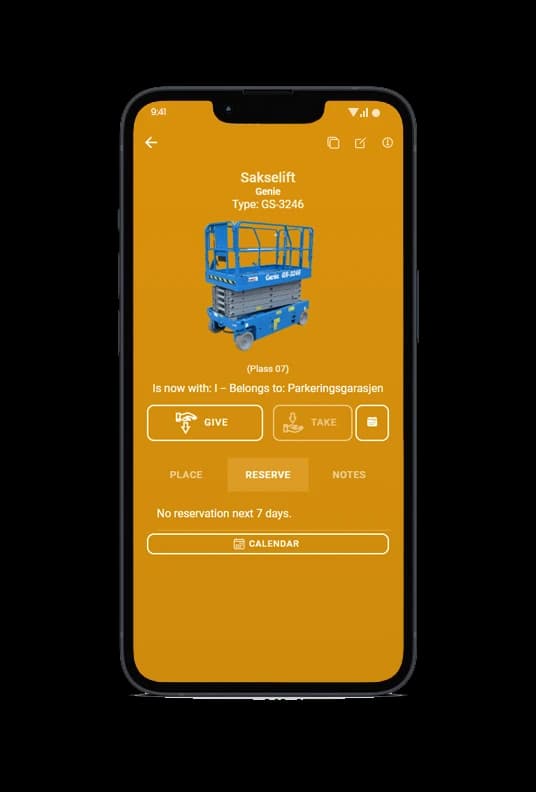
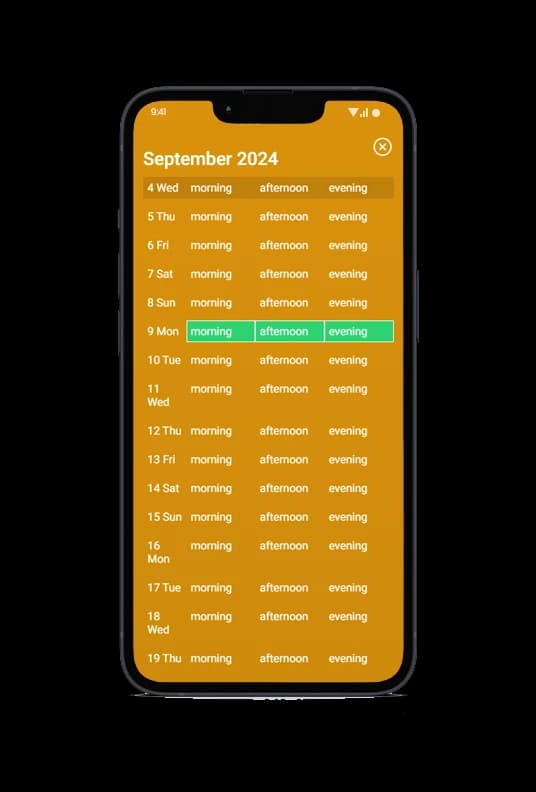
Norėdamas iš anksto rezervuoti įrankį, kaip įprasta, nuskaityk QR kodą arba rask įrankį norimo sandėlio sąraše. Tada spustelėk skirtuką „REZERVUOTA“ ir matysi, ar kažkas yra rezervavęs įrankį artimiausiomis dienomis, arba gali spustelėti „KALENDORIUS“, kad pasirinktum norimas rezervavimo dienas.
Kad būtų kuo paprasčiau (ir greičiausia naudotojams), padalinome dieną į 3 dalis: rytas, popietė ir vakaras. Jei nori rezervuoti visai dienai, tiesiog pasirink visas 3, spustelėdamas dienos datą, kaip parodyta paveikslėlyje dešinėje/žemiau:
Kiti naudotojai įrankio pradiniame puslapyje matys, kad tu jį rezervavai, ir negalės rezervuoti jo tam pačiam laikui kaip tu.
Įrankiai su klaidomis ar trūkumais?
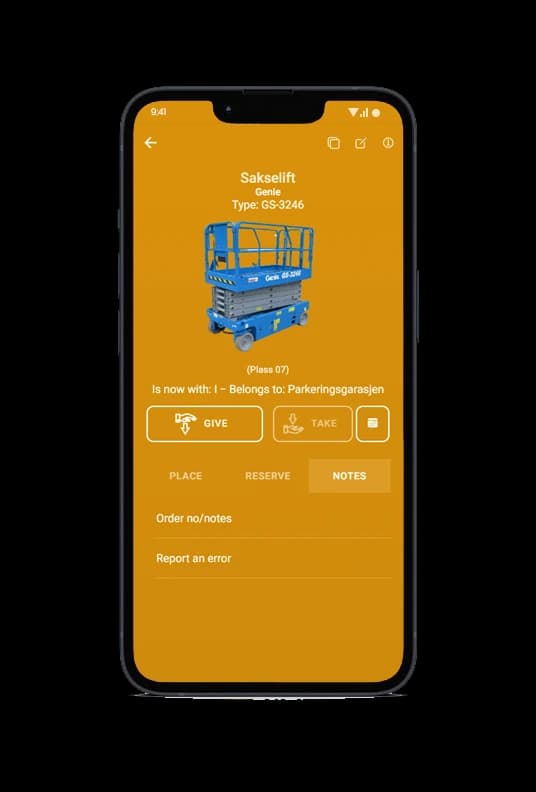
Norėdamas pranešti apie klaidą ar sugedusį įrankį, gali spustelėti skirtuką „PASTABOS“ ir tada įrašyti į lauką „PRANEŠTI APIE ĮRANKIO KLAIDĄ“. Įvedęs klaidą gausi patvirtinimą, kad ji buvo pateikta. Administratorius gaus pranešimą apie tai, ir jis atsiras administratoriaus darbų sąraše.
Pastaba
Jei imdamas įrankį turi įvesti užsakymo numerį arba pastabą, čia rasi lauką „PASTABA“. Į lauką įvedęs pastabą gali spustelėti „PAIMTI“, ir pastaba bus išsaugota su veiksmu, kad perėmei įrankį.
Neįvedei užsakymo numerio aukščiau aprašytu būdu? Nesijaudink, spustelėk informacijos mygtuką dešiniajame kampe ir matysi įrankio informacijos puslapį. Čia taip pat matysi įrankio istoriją ir gali įvesti savo komentarą, spustelėdamas redaguoti įvykį, kai perėmei įrankį.
Kita naudinga informacija
Kai esi įrankio puslapyje, gali spustelėti informaciją dešiniajame kampe, kad pamatytum informaciją apie įrankį ir paskutinio paėmimo istoriją. Iš šio puslapio taip pat gali tiesiogiai paskambinti naudotojui, kuris turi įrankį. Kai kuriems įrankiams čia gali būti ir pdf su naudotojo vadovu ar pan., todėl verta retkarčiais čia užsukti.
Kai esi sandėlyje ir matai įrankių sąrašą, gali ieškoti viršuje, kad rastum įrankius. Taip pat gali pamatyti, kurių įrankių nėra. Be to, gali rūšiuoti pagal kategoriją, kad būtų lengviau rasti įrankį, jei ant jo yra QR kodas.
← Grįžti į visus vadovus
Paskutinį kartą atnaujinta: 2024 m. rugsėjo 01 d.