Atsisiųskite Toolbee
Turime programą tiek Android, tiek iOS, prieinamą atitinkamose programų parduotuvėse. Galite naudoti ir telefoną, ir planšetę/iPad su mūsų programa.





Arba naudokite internetinę versiją
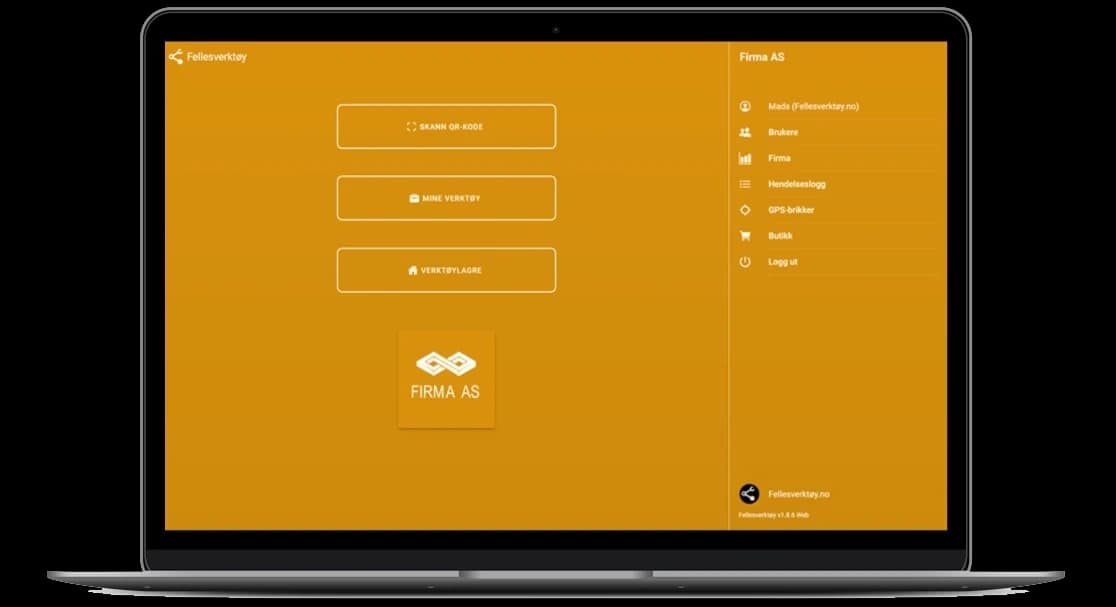
Alternatyva kompiuteryje yra naudoti internetinę versiją. Galite naudoti tą patį el. paštą kaip ir mobiliajame telefone. Visos vietos, kur prisijungiate, visą laiką sinchronizuojamos viena su kita.
[* Atkreipkite dėmesį, kad internetinė versija nepalaiko QR kodo skenavimo ant įrankių be prijungto brūkšninių kodų skaitytuvo ir gali turėti ribotą GPS/vietos nustatymo paslaugų ir panašių dalykų palaikymą. Primygtinai rekomenduojame įdiegti programą iš programų parduotuvių, jei naudojate mobilųjį įrenginį]

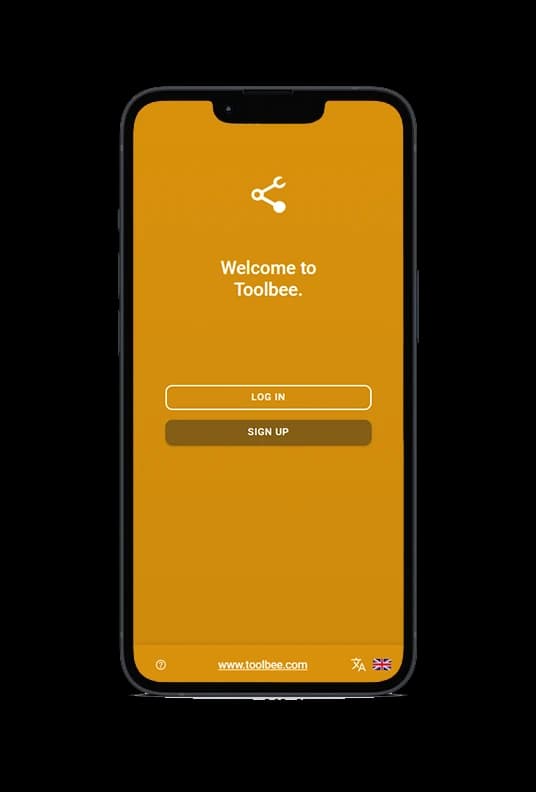
Prisijunkite ir sukurkite savo įmonę / skyrių
Prisijunkite naudodami savo įmonės el. paštą (@įmonėspavadinimas.no). Jei prisijungsite naudodami įmonės el. paštą, kiti naudotojai su tuo pačiu el. pašto domenu automatiškai atsiras toje pačioje įmonėje kaip ir jūs, kai jie prisijungs. Galite pasirinkti prisijungti gaudami prisijungimo nuorodą el. paštu arba naudodami slaptažodį.
(Jei neturite savo įmonės el. pašto domeno, taip pat galite prisijungti kitu el. paštu, pavyzdžiui (@gmail.com). Bet tada kiti įmonės naudotojai turi būti pakviesti rankiniu būdu iš naudotojų puslapio.)
Prisijungę galite įvesti savo telefono numerį asmeninėse nuostatose ir pakeisti vardą. Tai yra tam, kad kiti naudotojai žinotų, kas jūs esate, ir galėtų jums paskambinti per programos nuorodą, jei jie vėliau norės įrankio, kurį turite. Pristatymo adresas yra svarbus, jei užsisakote ką nors parduotuvėje, pavyzdžiui, etikečių spausdintuvą ar vinilinės juostos ritinėlį.
Po to galėsite sukurti įmonę. Įveskite turimą informaciją, visada galite įvesti likusią informaciją vėliau. Organizacijos numeris yra svarbus, kad galėtume išsiųsti sąskaitą faktūrą teisingai įmonei (žinoma, pagal susitarimą).
Sukurti sandėlį ir įrankius
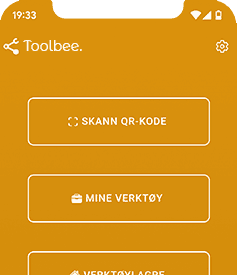
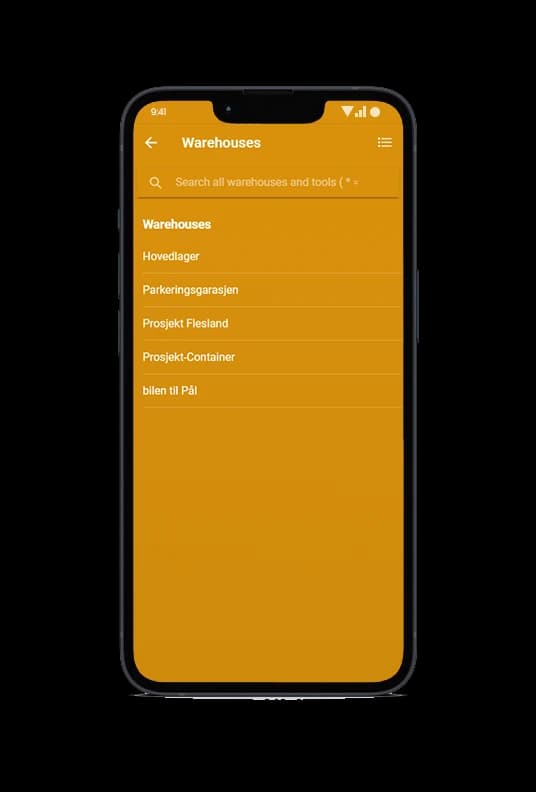
Be to, tiesiog spustelėkite SANDĖLIUS pagrindiniame meniu, kad sukurtumėte savo sandėlį. Sandėlis yra vieta, kurioje turite įrankių, tai gali būti kambarys biure, garažas šalia biuro, konteineris ar bendras automobilis. Čia jūs nusprendžiate, kaip norite nustatyti programą, kad ji geriausiai atitiktų jūsų poreikius.
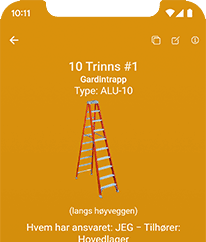
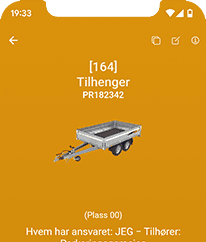
Tada spustelėkite sukurtą sandėlį ir čia galite spustelėti + dešiniajame kampe, kad sukurtumėte įrankį šiame sandėlyje. Įveskite turimą informaciją apie įrankį: pvz., pavadinimą, vaizdą, pastabą, įrankio ID ir pan., tada spustelėkite išsaugoti ir dabar sukūrėte savo pirmąjį įrankį!
Po to galite toliau įvesti visus savo įrankius rankiniu būdu arba juos importuoti. Galite perskaityti čia, kaip importuoti įrankius iš excel lapo ar kito sąrašo, jei turite jį prieinamą, arba iš ankstesnės sistemos:
Kaip importuoti įrankius į Toolbee
QR kodų spausdinimas
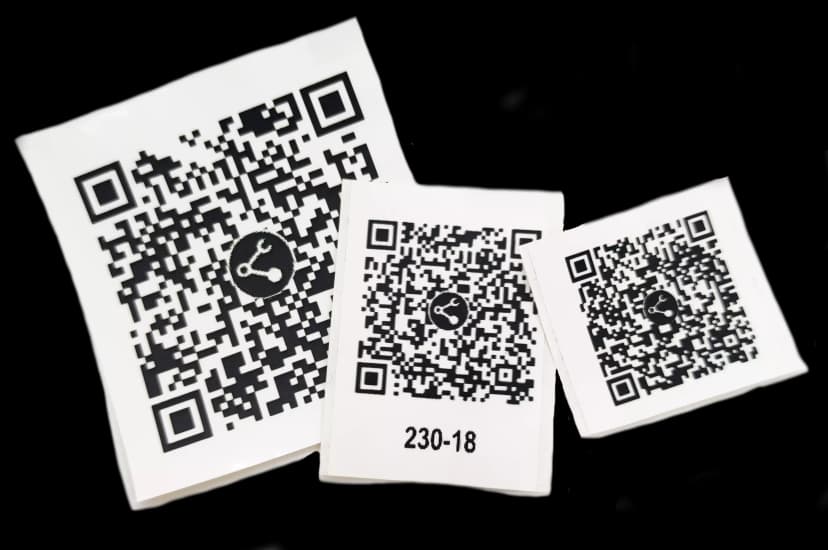
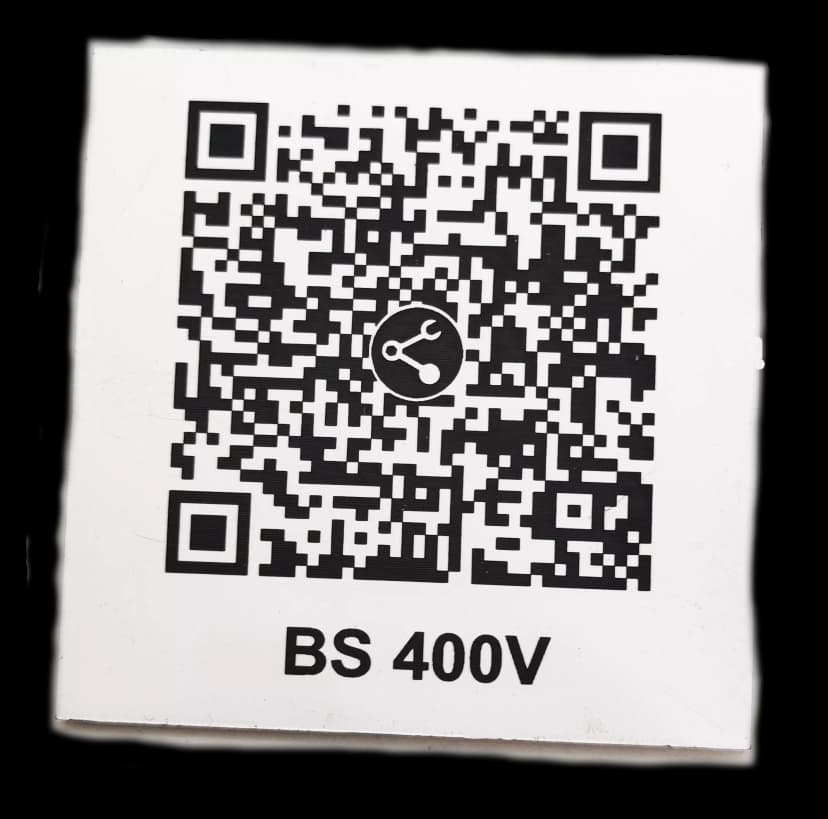
Kai sukuriate įrankį, automatiškai sugeneruojamas QR kodas, kuris nukreipia į tą įrankį. Naudotojai tada gali tiesiog nuskaityti QR kodą, pavyzdžiui, ant įrankių dėžės, ir jie pateks tiesiai į teisingą įrankį programoje. (Tai, žinoma, neprivaloma, bet sutaupo laiko)
Juos lengva atspausdinti arba iš internetinės Toolbee versijos, arba iš mobiliosios programos. Yra keletas pasirinkimų, kai kalbama apie šias etiketes.
- 29 mm vinilinė juosta (apie 400 etikečių) Rekomenduojama
- 62 mm vinilinė juosta (šiek tiek didesniems įrankiams, spintelėms ir panašiai)
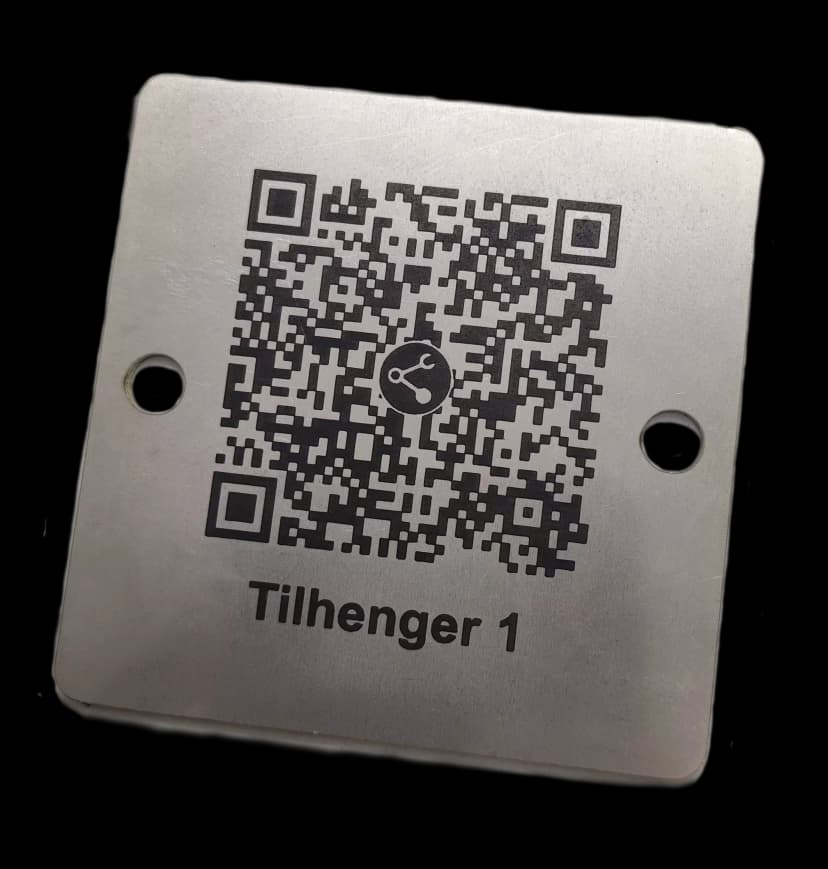
Jei turite kokių nors įrankių, kurie veikiami oro ir vandens, galima užsisakyti kiekvienam įrankiui:
- Lazeriu graviruota kietojo plastiko lentelė (50x50mm)
- Lazeriu graviruota nerūdijančio plieno lentelė (50x50mm)
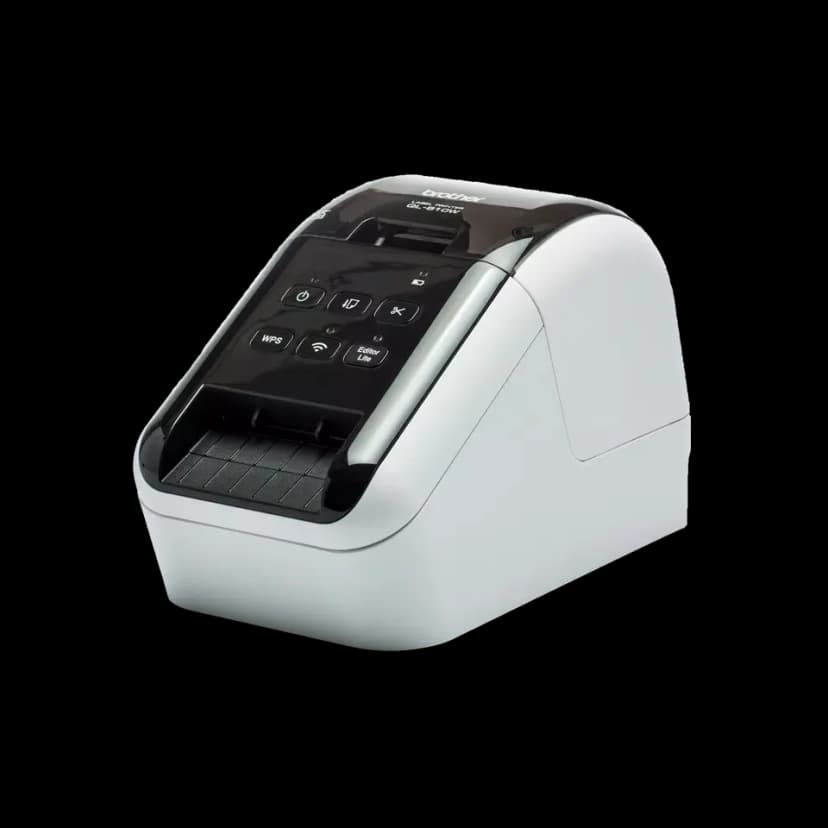
Jei jau turite etikečių spausdintuvą, greičiausiai galite jį naudoti, jei ne, galite užsisakyti per programą. Tai kokybiškas spausdintuvas Brother prekės ženklo (QL820W).
Naudotojo vadovą galite rasti čia.
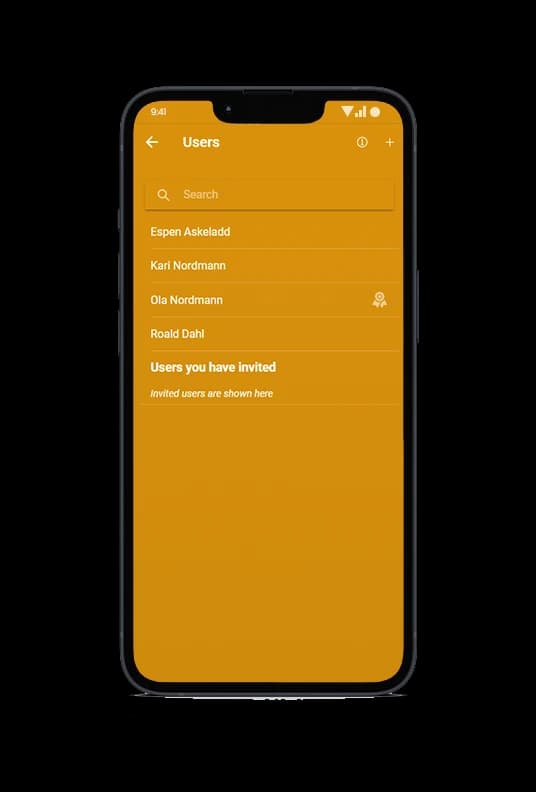
Pakvieskite naudotojus ir pradėkite
Kaip minėta anksčiau, naudotojai su tuo pačiu įmonės domenu savo el. pašte kaip ir jūs, kuris sukūrė įmonę, automatiškai atsiras jūsų įmonėje, kai jie prisijungs prie programos. Tokiu būdu galite paminėti, kad įdiegėte naują sistemą savo darbuotojams ir pridėti nuorodą(-as) atsisiuntimui ir, jei norite, nuorodą į naudotojo vadovą, kaip naudoti programą. Tai galima išsiųsti el. paštu darbuotojams arba paminėti susirinkime ar panašiai. Visiškai nuo jūsų priklauso, kaip norite tai padaryti.
Jei neturite įmonės domeno savo el. laiškuose, naudotojai gali būti pakviesti iš naudotojų sąrašo meniu. Čia tiesiog reikia įvesti jų el. pašto adresą ir spustelėti pakviesti. Bet gera mintis yra iš anksto juos informuoti, kad žinotų, apie ką yra el. laiškas, kad tai nebūtų laikoma šlamštu. Deja, šis el. laiškas taip pat gali patekti į naudotojo šlamšto aplanką, todėl rekomenduojame, kaip parašyta aukščiau, leisti naudotojams prisijungti patiems.
Tada lieka tik pradėti ir įprasti prie programos!
Čia yra el. laiško, kurį galite išsiųsti savo naudotojams, pavyzdys
Naudotojo vadovas: Kaip naudoti programą