Vadovas
•Balandis, 2022
Brother QL spausdintuvo nustatymas
Šiame naudotojo vadove sužinosite, kaip prijungti užsakytą etikečių spausdintuvą prie kompiuterio arba telefono.
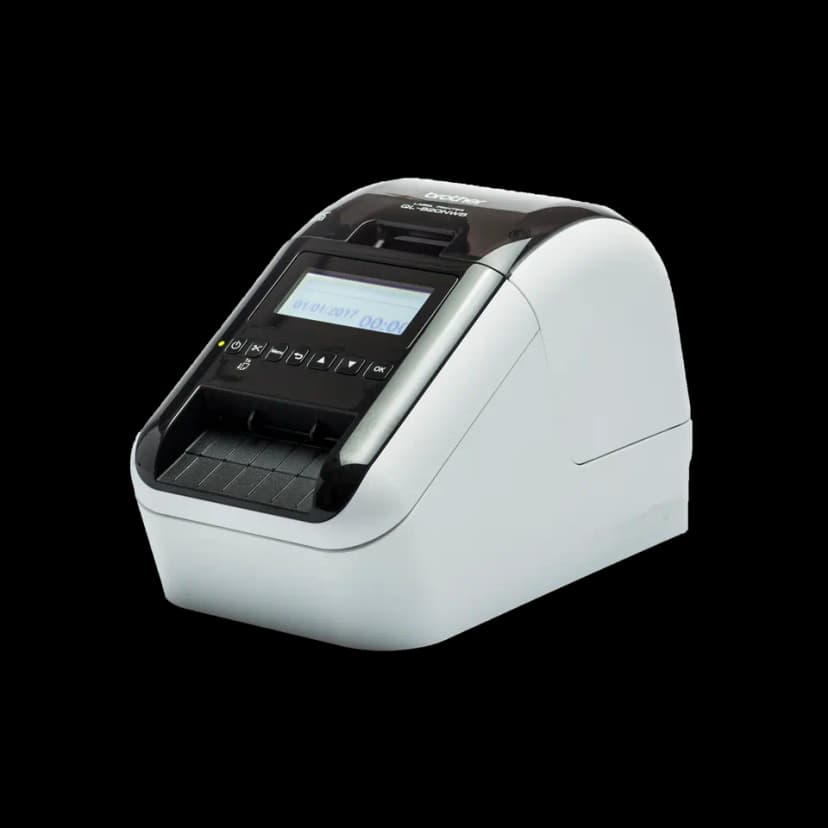
Tiekiame kokybišką spausdintuvą iš Brother prekės ženklo, QL serijos. Jį galima naudoti tiek su kabeliu, tiek su Wifi belaidžiam spausdinimui iš mobiliojo telefono ar planšetės. Per visą laiką Brother tiekė skirtingus modelius, ir čia pateikiame modelius, kuriuos esame tiekę. Šiuo metu rekomenduojame QL-820.
Taikoma šiems spausdintuvo modeliams:
- QL700 - Tik juodas tekstas, tik USB, 29 ir 62 mm
- QL800 - Juodas/raudonas tekstas, tik USB, 29 ir 62 mm
- QL810 - Juodas/raudonas tekstas, Wifi ir USB, 29 ir 62 mm
- QL820 - Juodas/raudonas tekstas, Wifi, USB, Bluetooth, Ethernet ir atmintis, 29 ir 62 mm ← Mūsų rekomendacija
- QL1100 - Juodas/raudonas tekstas, Wifi, USB, Bluetooth, Ethernet ir atmintis, 29, 62 ir 102 mm
Visi modeliai palaiko juostas, kurias rekomenduojame įrankių žymėjimui, 29 mm ir 62 mm vinilo juostas įvairiomis spalvomis.
Atkreipkite dėmesį, kad mūsų tiekiama vinilo juosta yra tik 29 mm ir 62 mm pločio. Juoda/raudona juosta šiuo metu yra prieinama tik popierinė, kuri nėra tokia patvari kaip mūsų tiekiama vinilo juosta. 102 mm pločio juosta taip pat prieinama tik popierinė. Toolbee programėlė taip pat nespausdina dviem spalvomis, tik juoda.
Popieriaus pasirinkimas / Alternatyvios etiketės:
Mažiems įrankiams rekomenduojame 29 mm vinilo plastikinę juostą. Yra juoda/balta ir užtenka gerokai virš 400 etikečių 29x35 mm
Tiekiame ir 62 mm vinilo juostą, juoda/balta ir užtenka maždaug 200 etikečių 62x74 mm
Taip pat tiekiame ženklus iš lazeriu graviruoto kieto plastiko ir rūgštims atsparaus plieno. Užsakomi pagal įrankį. Užsakymą galima rasti spustelėjus mygtuką «Spausdinti» įrankio informacijos puslapyje.
Spausdintuvo mygtukai ir lemputės (QL810):
Spausdintuvą siunčiame su IŠJUNGTU energijos taupymo režimu, todėl spausdintuvas niekada neturėtų išsijungti, nebent kas nors jį išjungia rankiniu būdu arba dingsta elektra.
Editor Lite turi būti išjungtas, kaip jis pas mus ateina.
Du mygtukai dešinėje pusėje šalia įjungimo mygtuko yra Išstumti popierių ir Nukirpti popierių.
Atkreipkite dėmesį, kad lemputė virš mygtuko turi šviesti žaliai. Prisijungus belaidžiu būdu, lemputė virš wifi simbolio taip pat turi šviesti mėlynai.
Popieriaus įdėjimas:
Spausdintuvas nenaudoja rašalo ar dažomųjų miltelių.
Tik popierius/juosta. Juostą galite užsakyti tiesiogiai programėlėje (Parduotuvė)
- Atidarykite dangtį
- Įstumkite ritės kaištį į spausdintuvo angą.
- Įdėkite popierių po mygtukais
- Uždarykite dangtį
- Paspauskite žirkles, jei norite nukirpti perteklinį popierių
Išjunkite energijos taupymą:
Rekomenduojame palikti spausdintuvą „visada įjungtą“ režimu. Taip yra mažiau dalykų, kurie gali jį sustabdyti. Taip pat galite pajungti spausdintuvą prie ilgintuvo su jungikliu, jei norite jį išjungti.
Bet - energijos taupymą galima įjungti/išjungti programa iš atsisiuntimo puslapio.
Windows
Android
Apple iOS
Spausdintuvo įdiegimas: PC (Windows)
- Eikite į: https://www.brother.lt/support/ql-820nwb/downloads
- Atsisiųskite ir paleiskite „Software/Document Installation“. Tai įdiegs visas reikalingas tvarkykles.
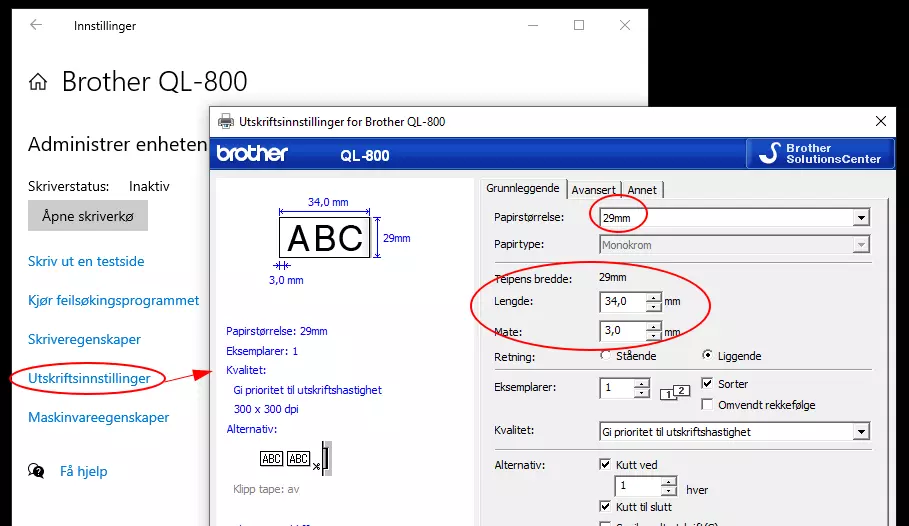
Ir pasirinktinai P-Touch, kuris gali būti naudojamas savo dizaino etiketėms kurti. - Paspauskite Windows klavišą, įveskite „spausdintuvai“ ir eikite į „Spausdintuvai ir skaitytuvai“
- Pasirinkite Brother QL-820 ir Tvarkyti, tada Spausdinimo nustatymai
- Pasirinkite popieriaus dydį. Paprastai 29 arba 62 mm
- Pasirinkite standartinį ilgį. Jei turite 29 mm pločio juostą, 34 mm yra geras pasirinkimas. 62 mm juostai 74 mm yra geras. Galite pasirinkti didesnį skaičių, jei norite.
Spausdinimas vietoje: iš PC (Windows)
Įrankio, kurį norite spausdinti, puslapyje spustelėkite informacijos piktogramą dešiniajame kampe.
Tada spustelėkite spausdintuvo formos spausdinimo piktogramą.
Pasirinkite, ar norite spausdinti su Žymėjimu, ar ne. Šį lauką galite keisti įrankio redagavimo puslapyje. Taip pat galite turėti dvi žymėjimo eilutes, įjungus tai įmonės nustatymuose.
Tada pasirinkite Brother QL-820W kaip paskirties vietą ir patikrinkite, ar peržiūroje atrodo gerai. Tada spustelėkite «Spausdinti».
← Grįžti į visus vadovus
Paskutinį kartą atnaujinta: 2024 m. rugsėjo 01 d.