Vadovas
•Kovas, 2024
Kiosko nustatymas
Kaip nustatyti ir naudoti kiosko funkciją bendriems Toolbee įrenginiams.
Kaip nustatyti kioską?
Kioskas – tai bendras Toolbee PC/mobilus įrenginys, kuriame naudotojai gali identifikuotis ID kodu arba kortele ir įvesti PIN kodą (neprivaloma, bet rekomenduojama). Tik PC įrenginiai palaiko Mifare ir QR; mobilieji įrenginiai palaiko tik QR.
Eik į Įmonė → Kioskas. Kioską nustatai tame pačiame PC/įrenginyje, kuriame jis veiks.

Patarimai PC: nustatyk https://app.toolbee.com/ kaip pradinį naršyklės puslapį, išjunk ekrano užsklandą / miego režimą ir pridėk naršyklę į paleidžiamų programų sąrašą.
Kiosko režimo išjungimas
Sukūrėme taip, kad kioskas paleidimo metu visada eitų į kiosko prisijungimą, o ne į pasveikinimo puslapį. Norėdamas prisijungti prie kiosko įrenginio el. paštu arba SMS:
- Arba prisijunk kaip administratorius su kortele/ID, arba
- Eik / spustelėk šią nuorodą: https://app.toolbee.com/login, kad prisijungtum,
ir tada eik į Įmonė → Kioskas, kad išjungtum kiosko režimą.
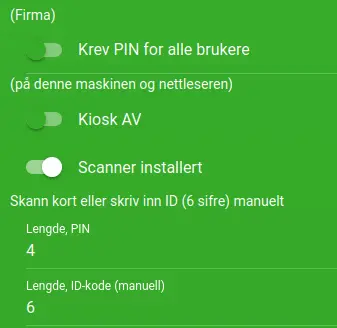
Reikalauti PIN kodo:
- Jei ĮJUNGTA, naudotojai be PIN kodo prisijungiant pirmą kartą bus paprašyti pasirinkti ir patvirtinti PIN kodą.
- Jei IŠJUNGTA, naudotojui PIN kodas bus reikalaujamas tik tuo atveju, jei jis tam naudotojui yra nustatytas.
Kioskas ĮJUNGTA/IŠJUNGTA
- Jei ĮJUNGTA, įrenginys nerodys įprasto prisijungimo ekrano, bet kiosko prisijungimą.
- Jei IŠJUNGTA, įrenginys rodys įprastą prisijungimo ekraną.
Skaitytuvas įdiegtas
- Jei ĮJUNGTA, įrenginys pagal numatytuosius nustatymus rodys nuskaitymo lauką. Naudotojai nuskaito arba parodo savo kortelę, kad identifikuotųsi. Jie gali paspausti mygtuką „Naudoti ID kodą“, kad pereitų prie ID įvedimo.
- Jei IŠJUNGTA, įrenginys nerodys nuskaitymo lauko. Naudotojams tada reikės įvesti ID kodą rankiniu būdu.
Rankinis ID:
Rankiniam ID įvedimui ID turi būti skaitinis, o ilgis turi tiksliai atitikti naudotojo ID ilgį. Laukas „ID numerio ilgis“ nustato, kiek skaitmenų kioskas reikalauja prisijungimui. Toliau pateiktuose pavyzdžiuose naudotojas turi ID numerį 0194
- Jei ID ilgis nustatytas į 3, naudotojo ID kodas yra per ilgas. Pasirinktinai gali pakeisti naudotojo ID į 194.
- Jei ID ilgis yra 4, veiks su 0194.
- Jei ID ilgis yra 5, naudotojo ID kodas yra per trumpas. Pasirinktinai gali pakeisti naudotojo ID į 00194.
Atkreipk dėmesį, kad naudotojai su raidiniais skaitiniais ID (pvz., 123A) negali prisijungti rankiniu ID įvedimu, nes kioskas palaiko tik skaičius.
Kortelės nuskaitymas:
Kortelės nuskaitymui ID ilgis gali būti kintamas. Tame pačiame kioske gali skaityti tiek Mifare, tiek QR korteles, kol kortelės ID duoda tą patį cardID. Pavyzdžiui: jei įmonės ID yra ABCD ir kortelės ID yra ABC123, tai abu
- Mifare kortelė su ID „ABC123“ ir
- QR kodas su turiniu „QLI ABCD ABC123“
identifikuos tą patį naudotoją.
PIN tvarkymas:
Kioskas naudoja PIRMUS PIN kodo skaitmenis, o užpildymo skaitmuo yra 0. Laukas „PIN ilgis“ nustato, kiek skaitmenų kioskas reikalauja prisijungimui.
- Pavyzdžiui, jei kiosko PIN kodo ilgis yra 4 ir naudotojo PIN yra 123456, naudotojas turi įvesti 1234.
- Pavyzdžiui, jei kiosko PIN kodo ilgis yra 6 ir naudotojo PIN yra 1234, naudotojas turi įvesti 001234.
Mifare ir QR kortelių funkcijos
- Saugumas priklauso nuo PIN kodo naudojimo. Galima prisijungti ir be jo, bet kortelių kopijavimas nėra ypač sudėtingas. Tai taikoma tiek Mifare, tiek QR kortelėms.
- Kortelė arba ID kodas identifikuoja naudotoją,
- PIN kodas autentifikuoja.
- Mifare kortelėse skaitome serijos numerį. Mifare kortelės turi atsitiktinius serijos numerius, todėl mažai tikėtina, kad sutiksi dvi korteles su tuo pačiu serijos numeriu, nepriklausomai nuo to, kas pateikė kortelę. Mifare kortelių pavyzdžiai – statybos/SDA kortelės, VISA, Mastercard, Diners, Amex, pasai ir tapatybės kortelės, autobusų kortelės, sporto klubo kortelės, prieigos kortelės ir įvairios žymos. Tikimybė didelė, kad jau turi kokią nors kortelę, kurią gali naudoti. Šiuo metu nepalaikome įmonės ID pridėjimo prie Mifare kortelių, bet tai galima specialiai užsisakyti. Tokiu atveju taip pat reikės specialiai užsisakyti Mifare korteles arba turėti savo programavimo įrangą ir raktus esamoms kortelėms.
QR kortelėse skaitome ir dekoduojame turinį. Taip pat patikriname, ar įmonė teisinga.
Norėdamas sugeneruoti savo QR korteles su naudotojo ID, gali naudoti QR generatorių, pvz., „qrencode“. Po kodo gali pridėti „_“, kad gautum nuoseklų dydį. Rekomenduojame nustatyti klaidų ištaisymą kuo aukštesnį.
Pavyzdinė komanda kodo sukūrimui su įmonės ID ABCD ir kortelės ID ABC123:
qrencode -s 16 -l H -o pli-at.jpg "QLI ABCD ABC123________________________________"
Taip pat galima naudoti statybos/SDA kortelę QR prisijungimui – nuskaitai QR kodą ant kortelės. ATKREIPK DĖMESĮ, kad kai naudotojai po kelerių metų gauna naujas korteles, turi iš naujo nuskaityti naują kodą. Kiekviena kortelė turi unikalų kodą, net jei žmogus tas pats.
Kortelių nuskaitymas
Eik į meniu Naudotojai ir atidaryk naudotoją.
Jei naudoji ID numerį, gali tiesiog įvesti jį tiesiai į lauką.
Jei nori naudoti kortelių skaitytuvą, paspausk nuskaitymo mygtuką ir parodyk kortelę. Nuskaitymo langas dekoduoja kortelę ir išsaugo rezultatą ID kortelės lauke.

PIN lauke gali pakeisti naudotojo PIN kodą. Naudotojai taip pat gali pakeisti savo PIN kodą savo asmeniniuose nustatymuose.
Taip pat gali susisiekti su mumis, jei turi klausimų apie nustatymą, ir mes tau padėsime.← Grįžti į visus vadovus
Paskutinį kartą atnaujinta: 2024 m. kovo 12 d.